
13 如何用9条命令在一分钟内检查 Linux服务器性能?

这个命令可以快速查看机器的负载情况。在Linux系统中,这些数据表示等待CPU资源的进程和阻塞在不可中断IO进程(进程状态为D)的数量。这些数据可以让我们对系统资源使用有一个宏观的了解。
命令的输出分别表示1分钟、5分钟、15分钟的平均负载情况。通过这三个数据,可以了解服务器负载是在趋于紧张还是趋于缓解。如果1分钟平均负载很高,而15分钟平均负载很低,说明服务器正在命令高负载情况,需要进一步排查CPU资源都消耗在了哪里。反之,如果15分钟平均负载很高,1分钟平均负载较低,则有可能是CPU资源紧张时刻已经过去。
上面例子中的输出,可以看见最近1分钟的平均负载非常高,且远高于最近15分钟负载,因此我们需要继续排查当前系统中有什么进程消耗了大量的资源。可以通过下文将会介绍的vmstat、mpstat等命令进一步排查。
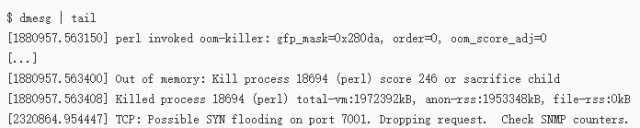
该命令会输出系统日志的最后10行。示例中的输出,可以看见一次内核的oom kill和一次TCP丢包。这些日志可以帮助排查性能问题。千万不要忘了这一步。
vmstat 查看系统瓶颈
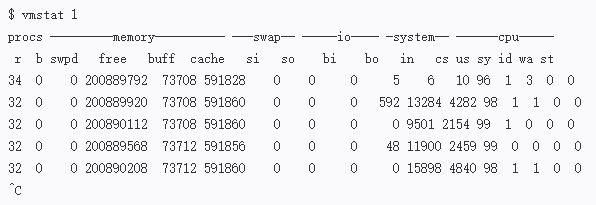
vmstat(8) 命令,每行会输出一些系统核心指标,这些指标可以让我们更详细的了解系统状态。后面跟的参数1,表示每秒输出一次统计信息,表头提示了每一列的含义,这几介绍一些和性能调优相关的列:
- r:等待在CPU资源的进程数。这个数据比平均负载更加能够体现CPU负载情况,数据中不包含等待IO的进程。如果这个数值大于机器CPU核数,那么机器的CPU资源已经饱和。
- free:系统可用内存数(以千字节为单位),如果剩余内存不足,也会导致系统性能问题。下文介绍到的free命令,可以更详细的了解系统内存的使用情况。
- si,so:交换区写入和读取的数量。如果这个数据不为0,说明系统已经在使用交换区(swap),机器物理内存已经不足。
- us, sy, id, wa, st:这些都代表了CPU时间的消耗,它们分别表示用户时间(user)、系统(内核)时间(sys)、空闲时间(idle)、IO等待时间(wait)和被偷走的时间(stolen,一般被其他虚拟机消耗)。
上述这些CPU时间,可以让我们很快了解CPU是否出于繁忙状态。一般情况下,如果用户时间和系统时间相加非常大,CPU出于忙于执行指令。如果IO等待时间很长,那么系统的瓶颈可能在磁盘IO。
示例命令的输出可以看见,大量CPU时间消耗在用户态,也就是用户应用程序消耗了CPU时间。这不一定是性能问题,需要结合r队列,一起分析。
- r 列表示运行和等待cpu时间片的进程数,如果长期大于1,说明cpu不足,需要增加cpu。
- b 列表示在等待资源的进程数,比如正在等待I/O、或者内存交换等。
cpu 表示cpu的使用状态
- us 列显示了用户方式下所花费 CPU 时间的百分比。us的值比较高时,说明用户进程消耗的cpu时间多,但是如果长期大于50%,需要考虑优化用户的程序。
- sy 列显示了内核进程所花费的cpu时间的百分比。这里us + sy的参考值为80%,如果us+sy 大于 80%说明可能存在CPU不足。
- wa 列显示了IO等待所占用的CPU时间的百分比。这里wa的参考值为30%,如果wa超过30%,说明IO等待严重,这可能是磁盘大量随机访问造成的,也可能磁盘或者磁盘访问控制器的带宽瓶颈造成的(主要是块操作)。
- id 列显示了cpu处在空闲状态的时间百分比
system 显示采集间隔内发生的中断数
- in 列表示在某一时间间隔中观测到的每秒设备中断数。
- cs列表示每秒产生的上下文切换次数,如当 cs 比磁盘 I/O 和网络信息包速率高得多,都应进行进一步调查。
memory
- swpd 切换到内存交换区的内存数量(k表示)。如果swpd的值不为0,或者比较大,比如超过了100m,只要si、so的值长期为0,系统性能还是正常
- free 当前的空闲页面列表中内存数量(k表示)
- buff 作为buffer cache的内存数量,一般对块设备的读写才需要缓冲。
- cache: 作为page cache的内存数量,一般作为文件系统的cache,如果cache较大,说明用到cache的文件较多,如果此时IO中bi比较小,说明文件系统效率比较好。
swap
- si 由内存进入内存交换区数量。
- so由内存交换区进入内存数量。
IO
- bi 从块设备读入数据的总量(读磁盘)(每秒kb)。
- bo 块设备写入数据的总量(写磁盘)(每秒kb)
这里我们设置的bi+bo参考值为1000,如果超过1000,而且wa值较大应该考虑均衡磁盘负载,可以结合iostat输出来分析。
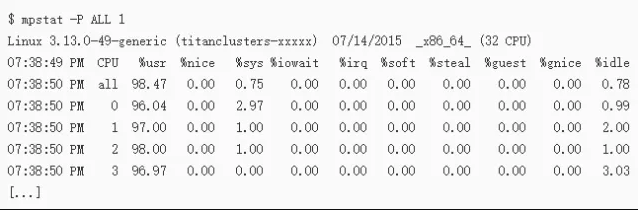
该命令可以显示每个CPU的占用情况,如果有一个CPU占用率特别高,那么有可能是一个单线程应用程序引起的。
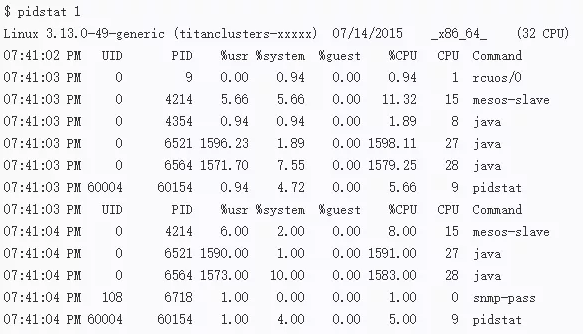
pidstat命令输出进程的CPU占用率,该命令会持续输出,并且不会覆盖之前的数据,可以方便观察系统动态。如上的输出,可以看见两个JAVA进程占用了将近1600%的CPU时间,既消耗了大约16个CPU核心的运算资源。
每隔2秒统计一次磁盘IO信息,直到按Ctrl+C终止程序.
-d 选项表示统计磁盘信息,
-k 表示以每秒KB的形式显示,
-t 要求打印出时间信息,2 表示每隔 2 秒输出一次。第一次输出的磁盘IO负载状况提供了关于自从系统启动以来的统计信息。随后的每一次输出则是每个间隔之间的平均IO负载状况。
# iostat -x 1 10
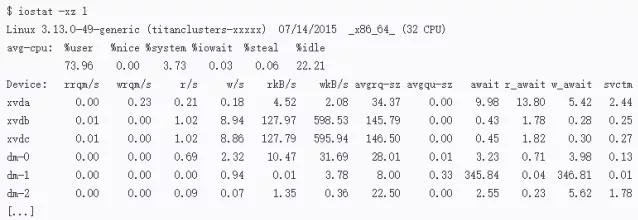
- r/s, w/s, rkB/s, wkB/s:分别表示每秒读写次数和每秒读写数据量(千字节)。读写量过大,可能会引起性能问题。
- await:IO操作的平均等待时间,单位是毫秒。这是应用程序在和磁盘交互时,需要消耗的时间,包括IO等待和实际操作的耗时。如果这个数值过大,可能是硬件设备遇到了瓶颈或者出现故障。
- avgqu-sz:向设备发出的请求平均数量。如果这个数值大于1,可能是硬件设备已经饱和(部分前端硬件设备支持并行写入)。
- %util:设备利用率。这个数值表示设备的繁忙程度,经验值是如果超过60,可能会影响IO性能(可以参照IO操作平均等待时间)。如果到达100%,说明硬件设备已经饱和。
如果显示的是逻辑设备的数据,那么设备利用率不代表后端实际的硬件设备已经饱和。值得注意的是,即使IO性能不理想,也不一定意味这应用程序性能会不好,可以利用诸如预读取、写缓存等策略提升应用性能。
https://blog.csdn.net/gu_study/article/details/81942939
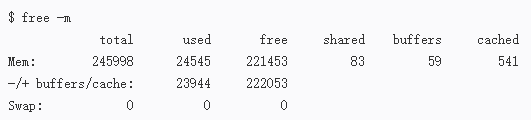
free命令可以查看系统内存的使用情况,-m参数表示按照兆字节展示。最后两列分别表示用于IO缓存的内存数,和用于文件系统页缓存的内存数。需要注意的是,第二行-/+ buffers/cache,看上去缓存占用了大量内存空间。
这是Linux系统的内存使用策略,尽可能的利用内存,如果应用程序需要内存,这部分内存会立即被回收并分配给应用程序。因此,这部分内存一般也被当成是可用内存。
如果可用内存非常少,系统可能会动用交换区(如果配置了的话),这样会增加IO开销(可以在iostat命令中提现),降低系统性能。
可实时也可历史查看系统状态
sar安装:yum install -y sysstat
sar每整十分钟会抓取系统状态,保存在/var/log/sa/saxx下,使用-f指定历史文件
实时查看:指定频率和次数,例如 1 10 代表1s一次,总共10次
查看历史:指定文件,例如-f /var/log/sa/sa17 查看本月17号的历史数据
查看网卡流量:
sar -n DEV 1 10 #查看网卡流量,1s一次,共10次
sar -n -f /var/log/sa/sa17 #查看历史流量
rx——recieve 接受
tx——transfer 发送
rxpck/s——2000左右(几千)正常,1w以下;
查看系统负载:
sar -q [-f]
查看磁盘:
sar -b
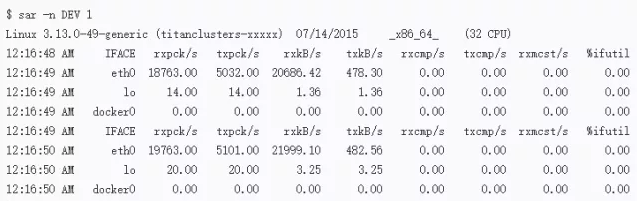
sar命令在这里可以查看网络设备的吞吐率。在排查性能问题时,可以通过网络设备的吞吐量,判断网络设备是否已经饱和。如示例输出中,eth0网卡设备,吞吐率大概在22 Mbytes/s,既176 Mbits/sec,没有达到1Gbit/sec的硬件上限。
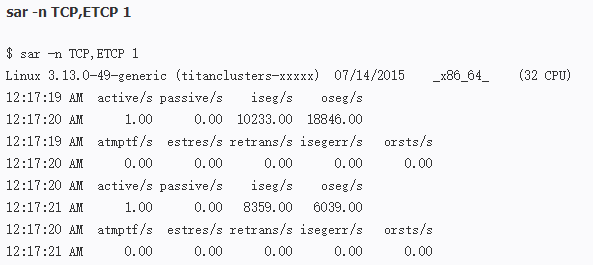
sar命令在这里用于查看TCP连接状态,其中包括:
- active/s:每秒本地发起的TCP连接数,既通过connect调用创建的TCP连接;
- passive/s:每秒远程发起的TCP连接数,即通过accept调用创建的TCP连接;
- retrans/s:每秒TCP重传数量;
TCP连接数可以用来判断性能问题是否由于建立了过多的连接,进一步可以判断是主动发起的连接,还是被动接受的连接。TCP重传可能是因为网络环境恶劣,或者服务器压力过大导致丢包。
us 长期60%以上,异常
%CPU P排序
%MEM M排序
RES 使用物理内存大小
按数字1可以列除所有的CPU的信息
top -c
top -bn1
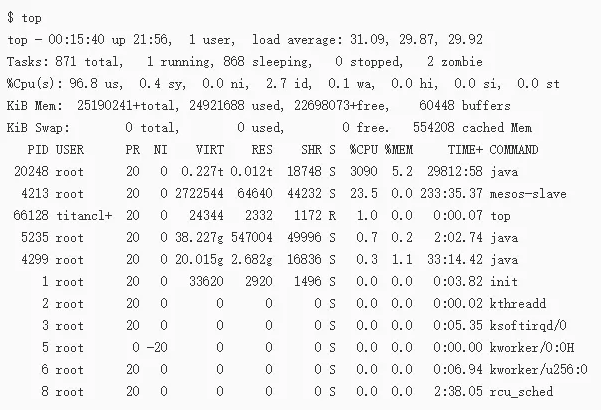
top命令包含了前面好几个命令的检查的内容。比如系统负载情况(uptime)、系统内存使用情况(free)、系统CPU使用情况(vmstat)等。因此通过这个命令,可以相对全面的查看系统负载的来源。同时,top命令支持排序,可以按照不同的列排序,方便查找出诸如内存占用最多的进程、CPU占用率最高的进程等。
但是,top命令相对于前面一些命令,输出是一个瞬间值,如果不持续盯着,可能会错过一些线索。这时可能需要暂停top命令刷新,来记录和比对数据。
安装yum install -y perf
perf top -s comm,pid,symbol 查看pid、与相关函数的、热度(cpu利用率)
ps aux --sort=-%cpu | awk 'NR==1{print $2,$3,$11}NR>1{if($3!=0.0) print$2,$3,$11}'
https://www.cnblogs.com/arnoldlu/p/6241297.html
https://www.cnblogs.com/kongzhongqijing/articles/5121620.html